
Cara Install, Update & Panduan Menu Aplikasi
Aplikasi mobile Absensi didistribusikan langsung (bukan lewat Google Play Store), jadi cara pasangnya sedikit beda dari aplikasi kebanyakan. Tenang, ikuti saja langkah-langkah bergambar di bawah ini satu per satu — lalu kenalan juga dengan setiap menu di dalamnya supaya kamu bisa manfaatkan semua fiturnya.
1. Install Pertama Kali (belum pernah pasang aplikasinya)
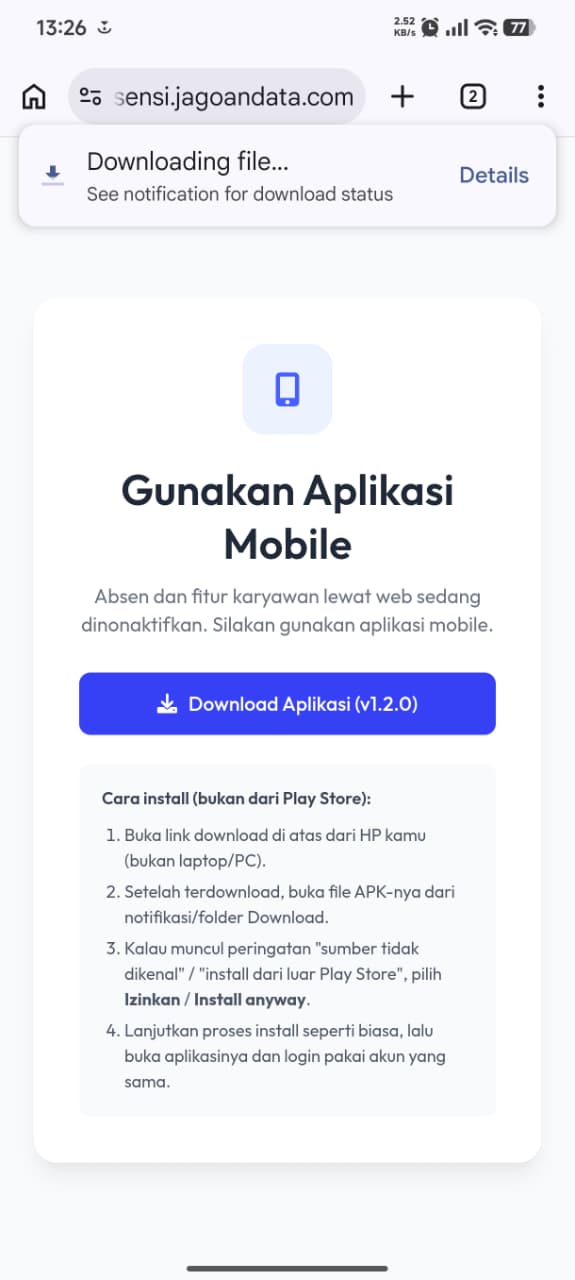
1Download APK-nya
Minta link download ke HRD/Administrator sistem perusahaan kamu — atau lebih gampangnya, coba login lewat website dengan akun kamu. Kalau absen lewat web sedang dinonaktifkan untuk karyawan, halaman "Gunakan Aplikasi Mobile" otomatis muncul lengkap dengan tombol Download Aplikasi. Pastikan kamu membuka link ini lewat browser di HP Android kamu (Chrome, dsb) — bukan dari laptop/PC, karena file yang didownload adalah APK untuk Android.
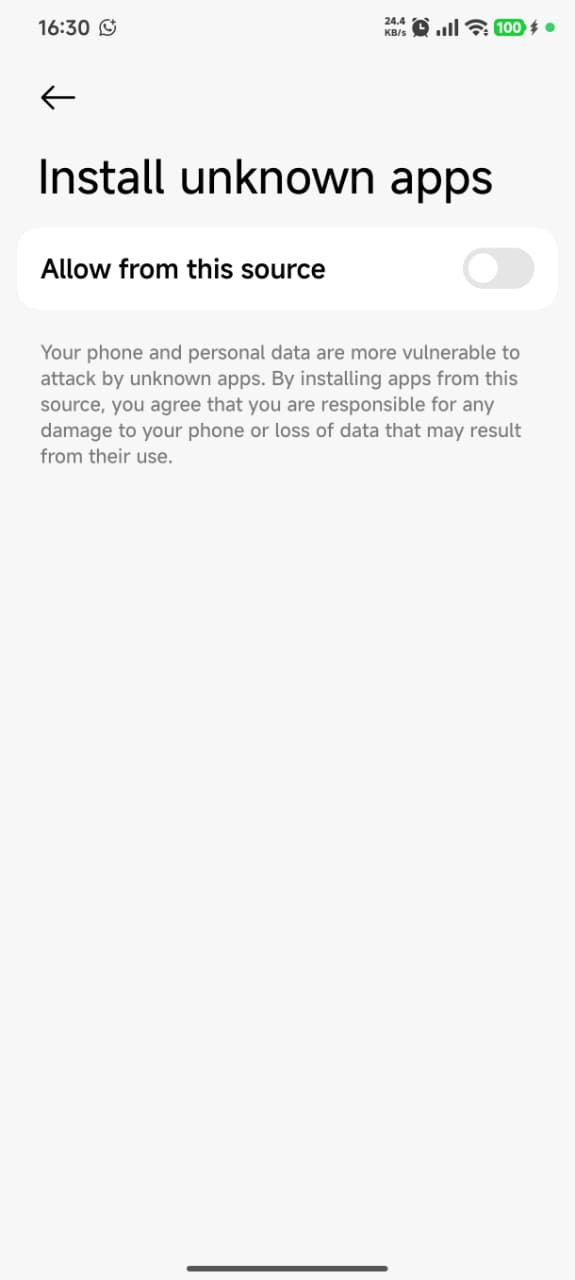
2Izinkan "sumber tidak dikenal"
Karena aplikasi ini tidak berasal dari Play Store, Android akan menampilkan peringatan "Untuk keamanan Anda, HP Anda tidak diizinkan menginstal aplikasi tidak dikenal dari sumber ini". Ini normal dan aman — bukan tanda ada masalah. Ketuk Pengaturan pada peringatan tersebut, lalu aktifkan toggle Allow from this source / Izinkan dari sumber ini untuk aplikasi (browser/File Manager) yang kamu pakai membuka file APK-nya. Setelah aktif, tekan tombol kembali untuk lanjut ke proses install.
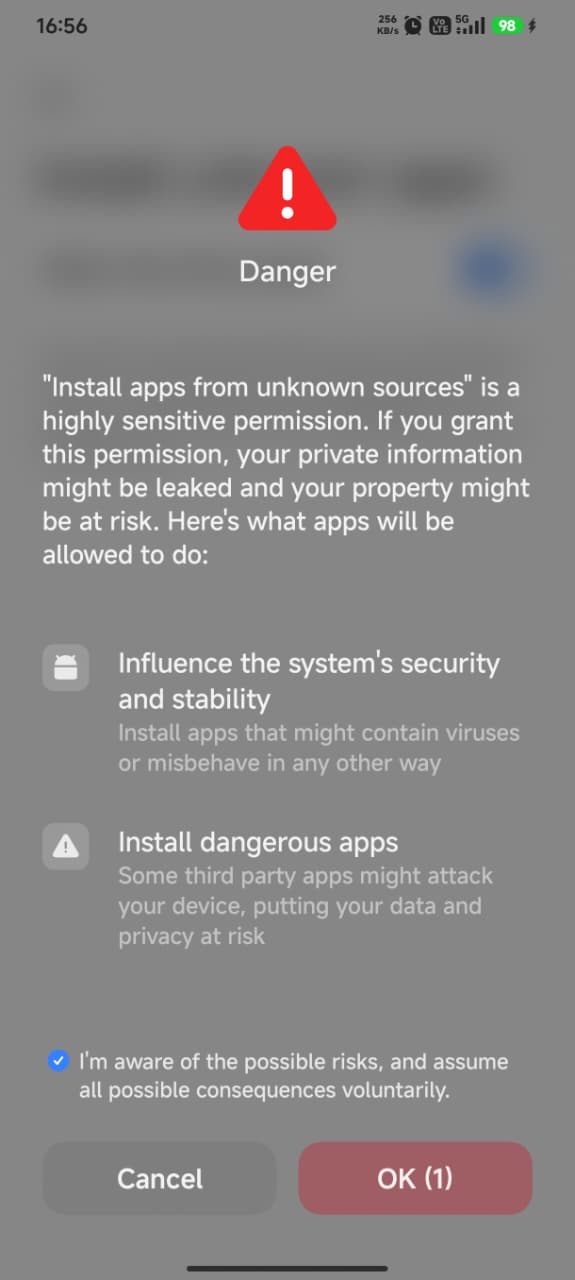
Khusus HP Xiaomi/MIUI
Peringatannya bisa tampil lebih menakutkan — layar merah "Danger" dengan penjelasan panjang soal risiko. Ini juga normal, bukan tanda file APK-nya berbahaya (cuma cara MIUI menampilkan peringatan sumber tidak dikenal, lebih tegas dari Android biasa). Centang "I'm aware of the possible risks...", lalu ketuk OK untuk lanjut.
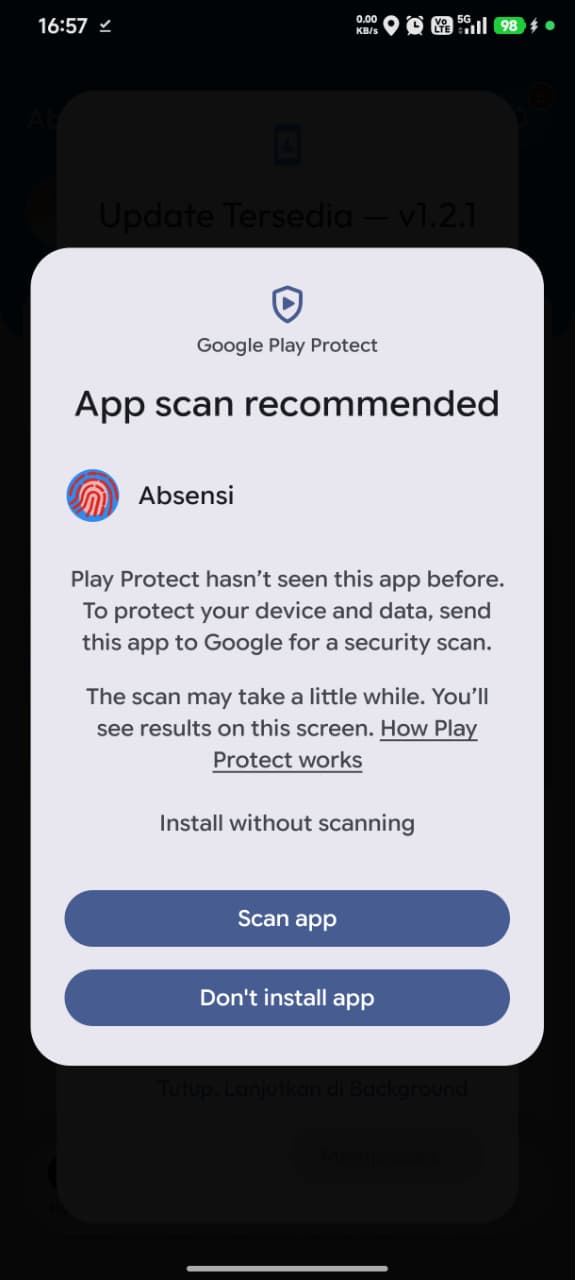
3Google Play Protect (kalau muncul)
Karena aplikasi ini belum pernah "dikenal" Play Protect, kadang muncul layar "App scan recommended". Kamu bisa ketuk Scan app (Play Protect memindai sebentar, hasilnya muncul di layar berikutnya — lihat gambar di bawah), atau langsung ketuk tautan "Install without scanning" kalau mau lebih cepat — keduanya aman dan boleh dipilih sesuka kamu.
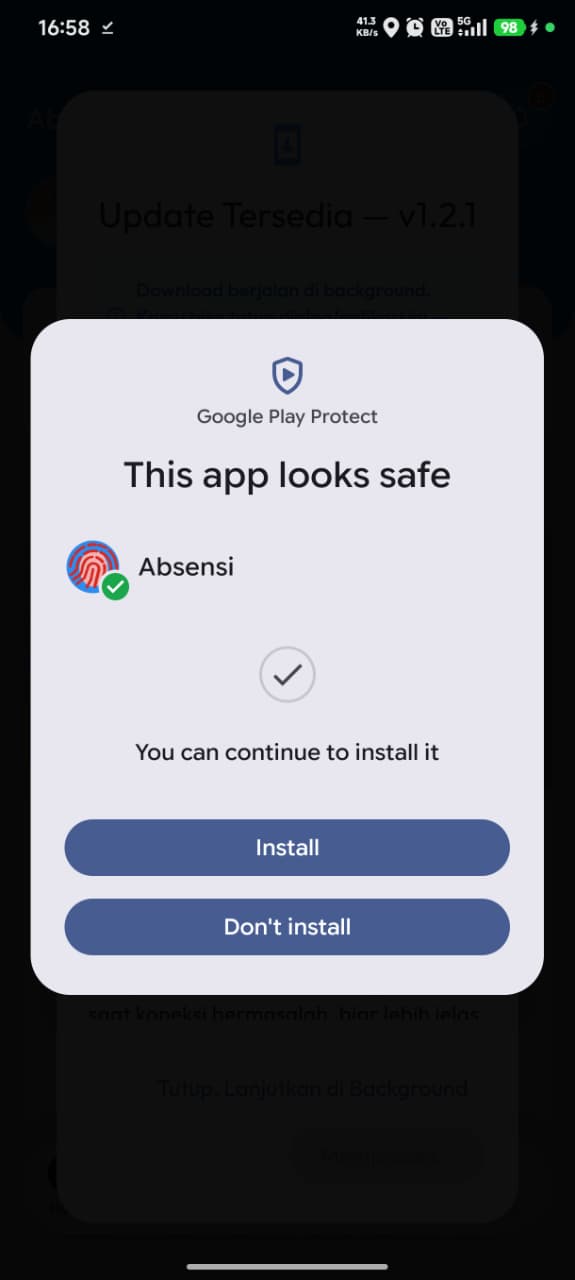
Kalau memilih Scan app
Setelah proses scan selesai, Play Protect menampilkan hasil "This app looks safe" dengan tanda centang hijau. Ketuk Install untuk melanjutkan.
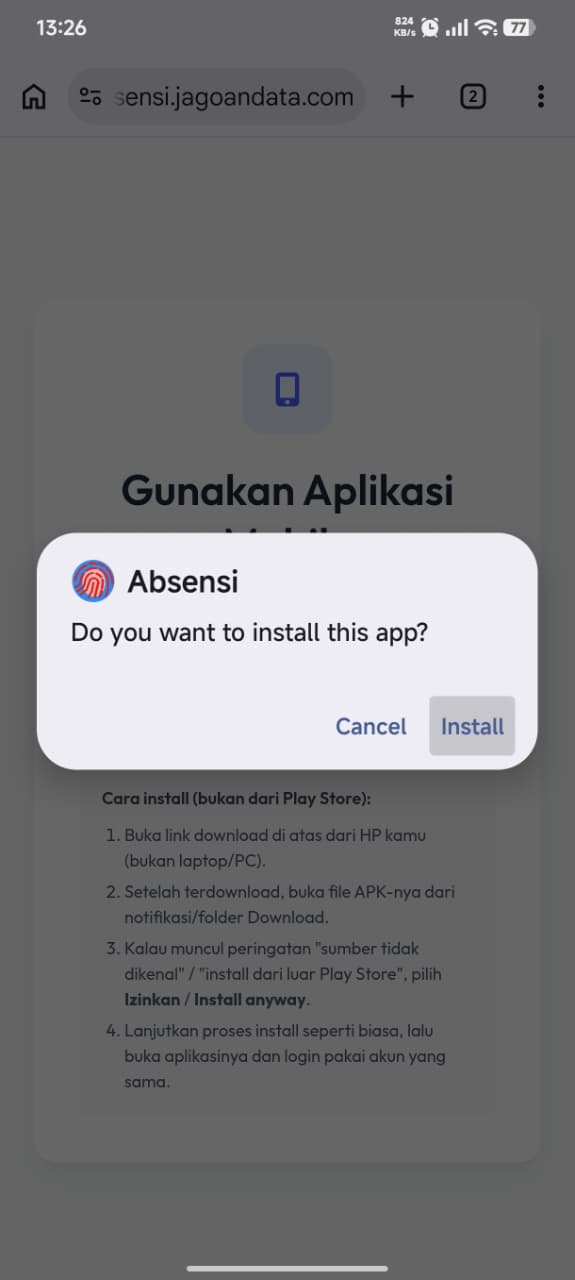
4Konfirmasi install
Akan muncul dialog konfirmasi "Do you want to install this app?" dengan nama Absensi. Ketuk Install, tunggu proses pemasangan sampai selesai (biasanya hanya beberapa detik), lalu ketuk Buka/Open untuk langsung menjalankan aplikasinya.
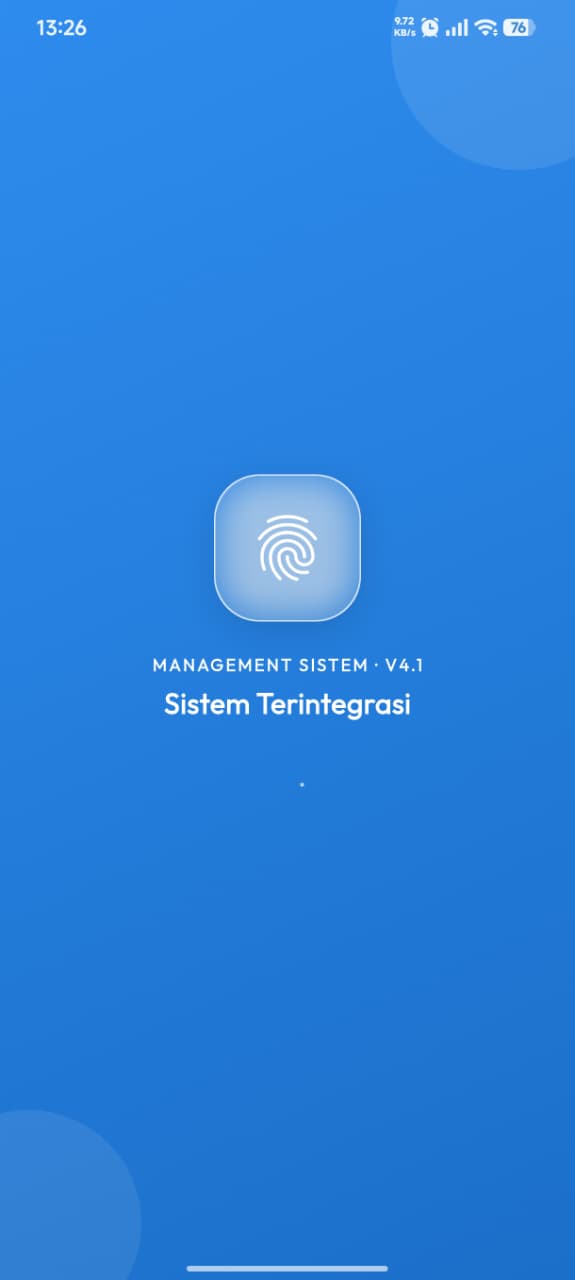
5Splash screen
Aplikasi menampilkan layar pembuka bernuansa biru sebentar sambil menyiapkan sesi kamu di belakang layar. Tunggu saja beberapa detik — layar ini akan otomatis lanjut ke wizard izin aplikasi.
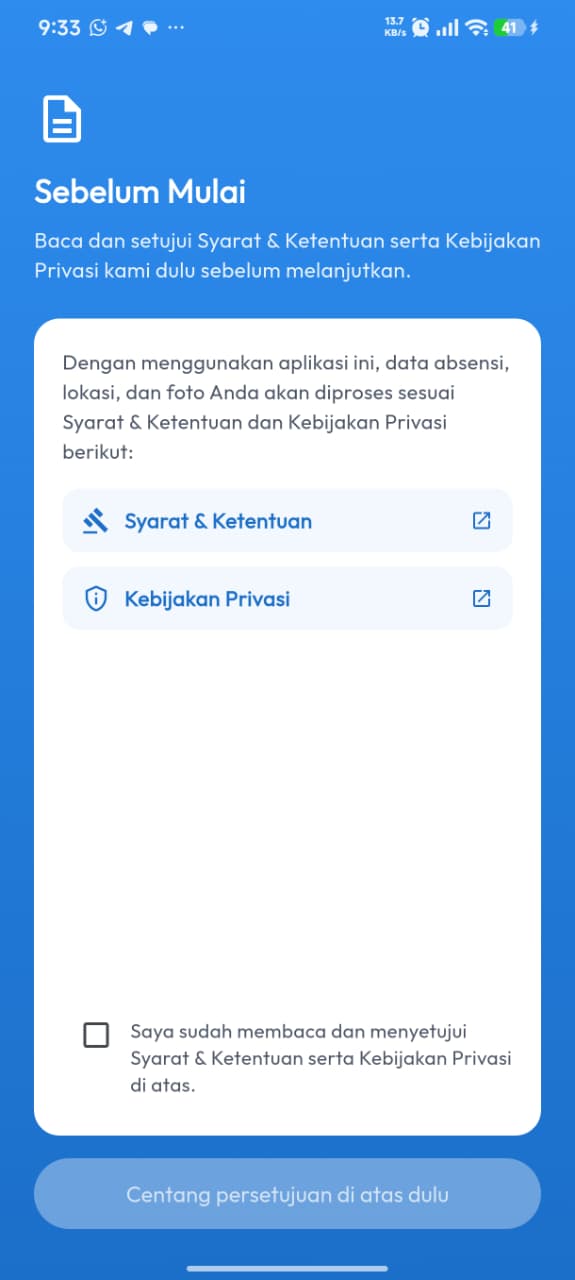
6Setujui Syarat & Ketentuan
Sebelum masuk ke wizard izin, aplikasi menampilkan layar "Sebelum Mulai" berisi tautan ke Syarat & Ketentuan dan Kebijakan Privasi (dibuka lewat browser). Baca keduanya, centang kotak persetujuan, lalu ketuk Setuju & Lanjutkan. Layar ini hanya muncul sekali di HP yang sama — tidak akan tampil lagi setelah disetujui, walau kamu login/logout berkali-kali.
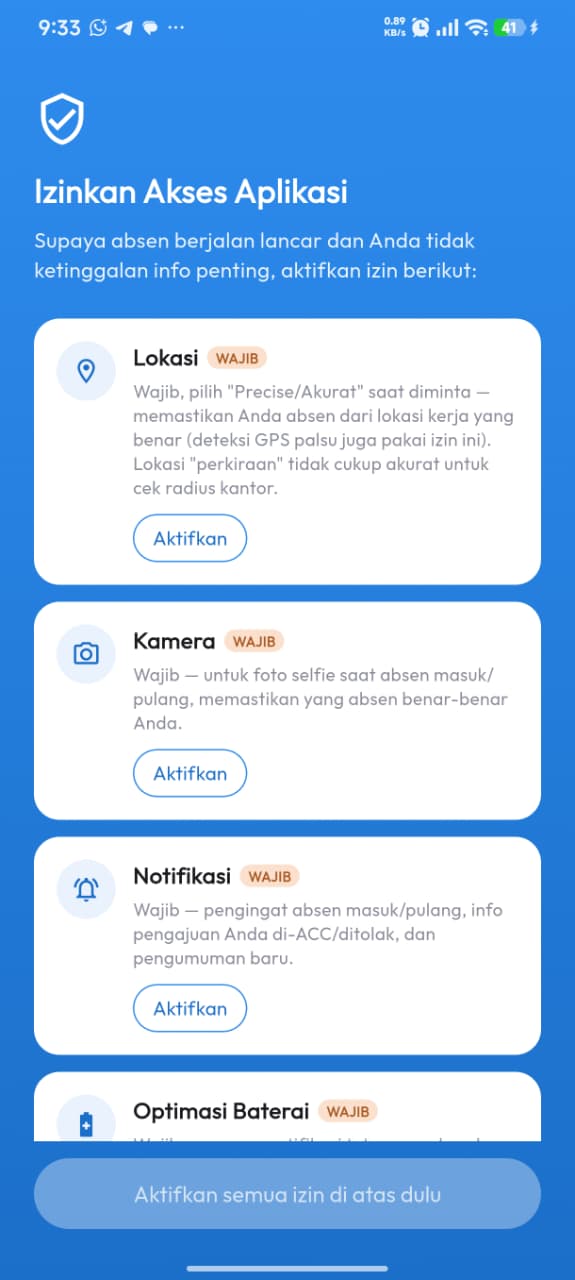
7Izinkan akses aplikasi Wajib
Tiga izin di bawah ini wajib diaktifkan satu-satu (ketuk Aktifkan di tiap kartu) supaya fitur absen berjalan lancar:
- Lokasi — dipakai untuk mendeteksi apakah kamu benar-benar berada di area kantor saat absen, sekaligus mendeteksi kalau ada yang mencoba memakai aplikasi GPS palsu (fake GPS). Wajib pilih Precise/Akurat saat diminta (lihat langkah 8) — lokasi "perkiraan/Approximate" tidak cukup presisi untuk cek radius kantor.
- Kamera — dipakai untuk mengambil foto selfie otomatis setiap absen masuk dan pulang, sebagai bukti bahwa yang absen benar-benar kamu sendiri.
- Notifikasi — supaya kamu menerima pengingat jam absen, info pengajuan izin/cuti/lembur/kasbon yang di-ACC atau ditolak, dan pengumuman baru dari HRD langsung ke HP kamu.
Ada satu izin tambahan, Optimasi Baterai, yang sifatnya opsional (boleh dilewati dulu) — tapi sangat disarankan diaktifkan supaya notifikasi tidak telat atau bahkan tidak muncul sama sekali kalau HP jarang dibuka. Lihat bagian Masalah Umum di bagian paling bawah halaman ini untuk cara mengaktifkannya belakangan.
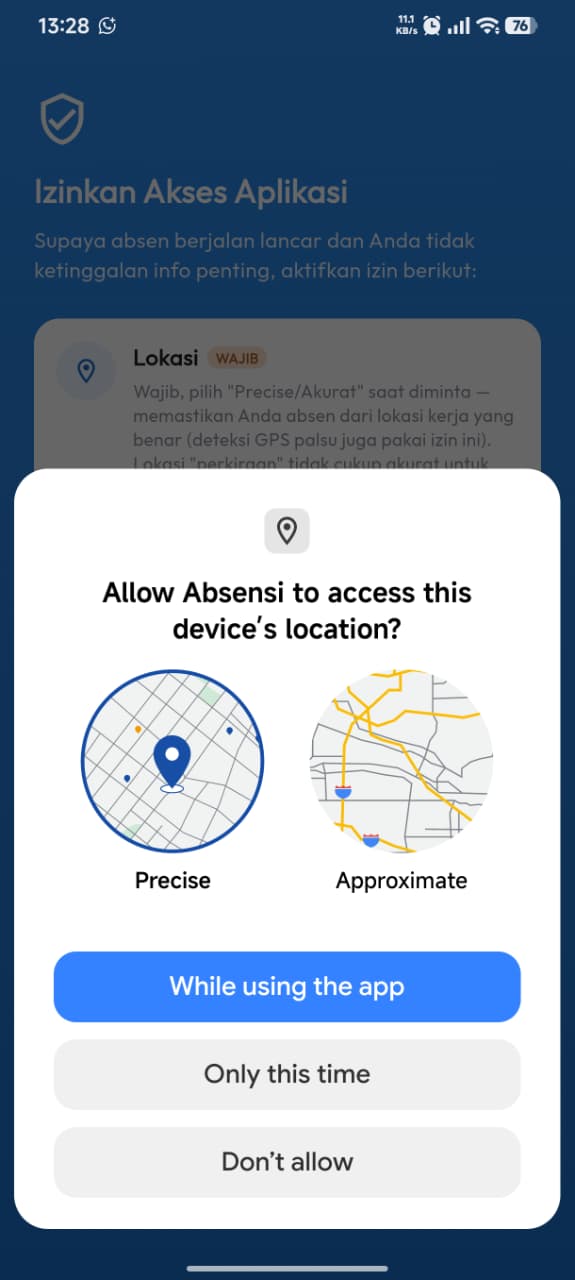
8Pilih "Precise" untuk lokasi
Saat dialog izin lokasi dari Android muncul, pastikan opsi Precise (bukan Approximate) sudah tercentang di bagian atas, lalu ketuk While using the app supaya lokasi hanya diakses selagi kamu memakai aplikasinya.
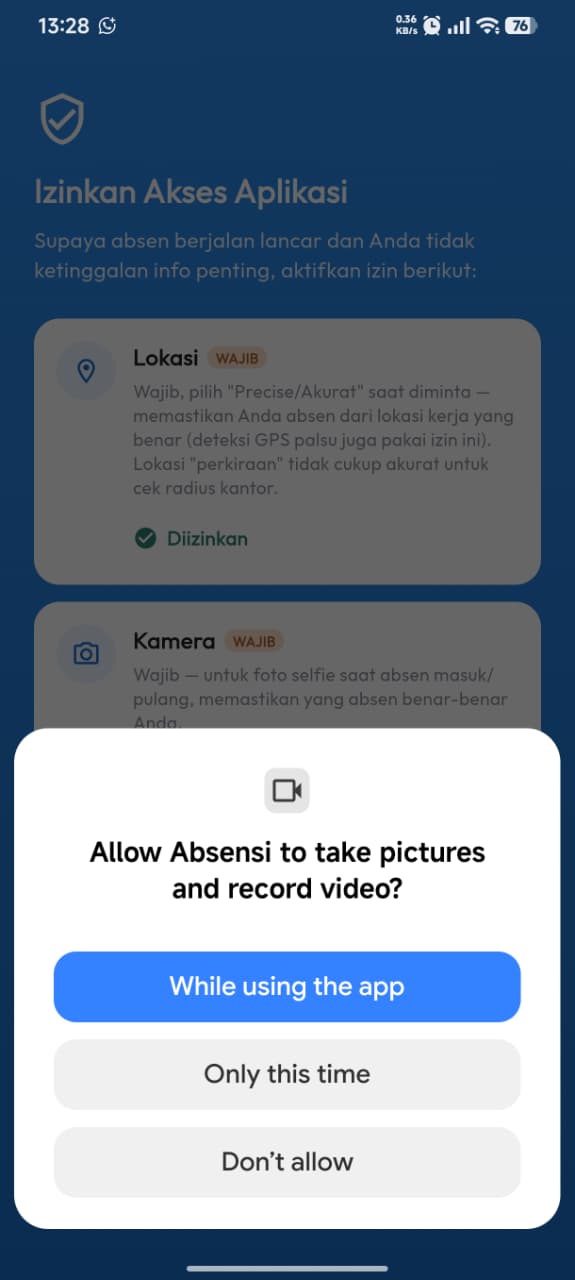
9Izinkan kamera
Ketuk While using the app saat diminta izin kamera, supaya fitur foto selfie absen bisa berfungsi.
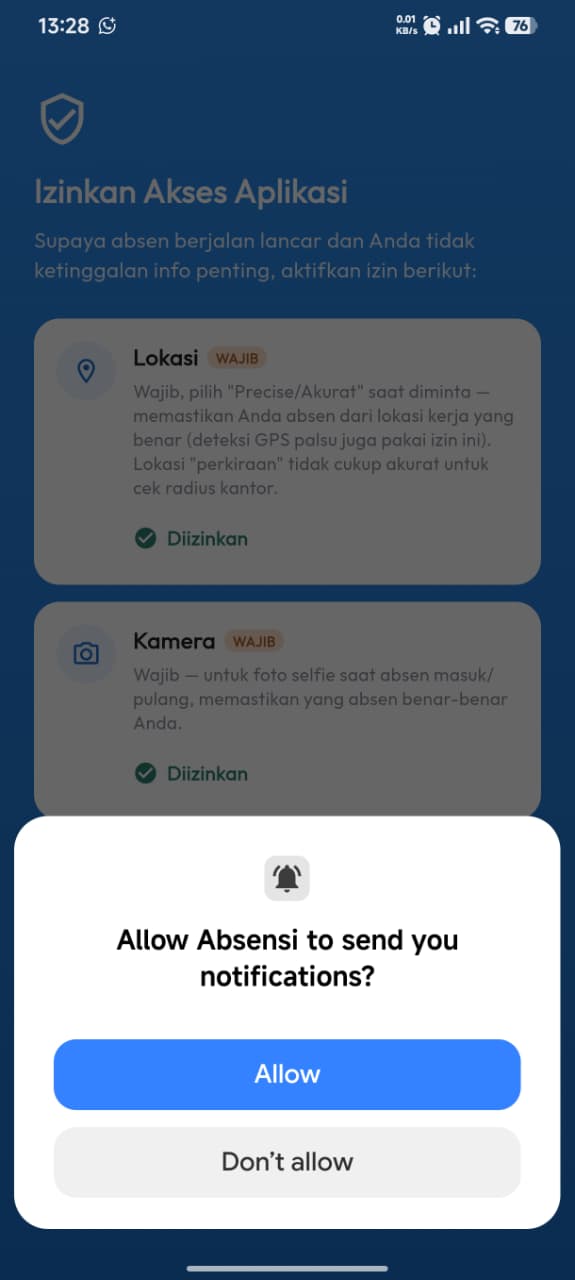
10Izinkan notifikasi
Ketuk Allow supaya kamu tidak ketinggalan pengingat jam absen, hasil pengajuan izin/cuti/lembur/kasbon, maupun pengumuman penting dari HRD.
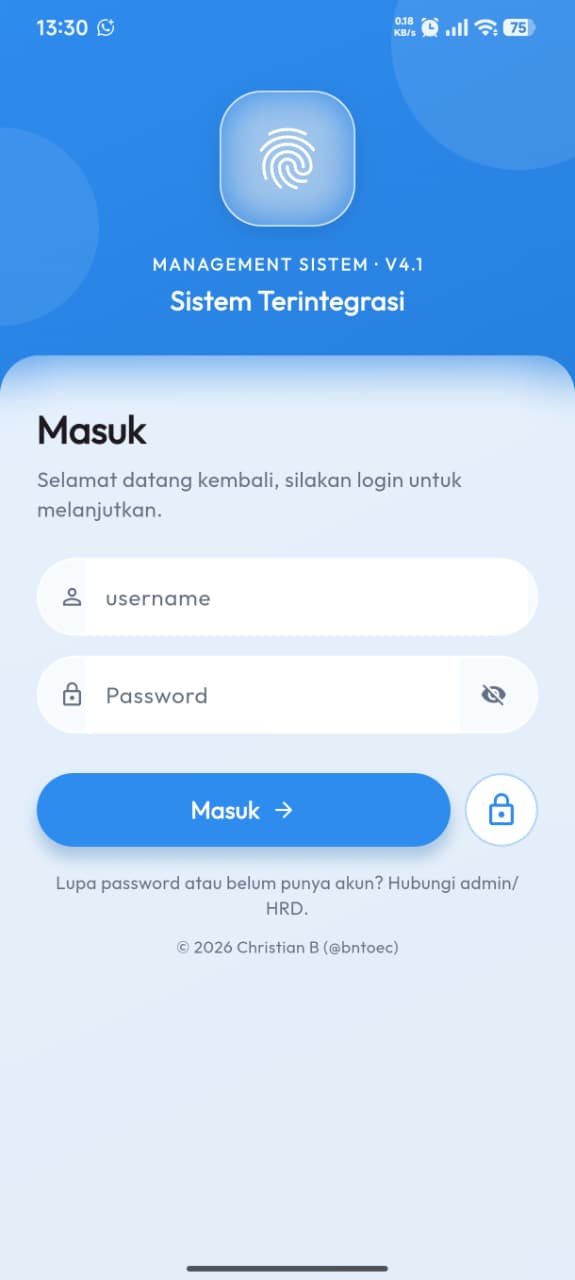
11Login
Masukkan username dan password yang sudah diberikan HRD/Administrator sistem, lalu ketuk Masuk. Kalau HP kamu punya sensor sidik jari/kunci layar, kamu bisa mengaktifkan fitur Login dengan Kunci Layar lewat menu profil (lihat bagian 3 di bawah) — setelah aktif, login berikutnya cukup pakai sidik jari/kunci layar HP tanpa ketik ulang.
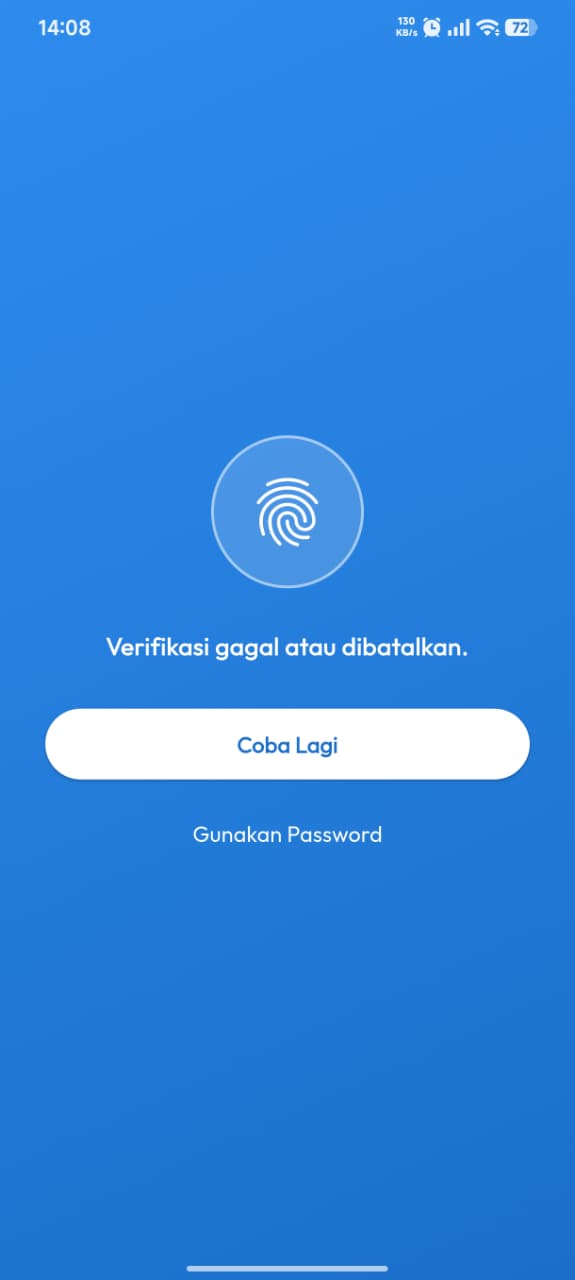
Kalau Login dengan Kunci Layar sudah diaktifkan
Setiap kali membuka aplikasi (atau kembali dari background dalam waktu cukup lama), kamu akan otomatis diminta verifikasi sidik jari/kunci layar HP sebelum masuk — jadi orang lain tidak bisa asal membuka aplikasimu meski HP dalam keadaan tidak terkunci. Kalau verifikasinya gagal atau dibatalkan, akan muncul tombol Coba Lagi untuk mengulang, atau Gunakan Password kalau kamu ingin login manual dengan username/password seperti biasa tanpa sidik jari.
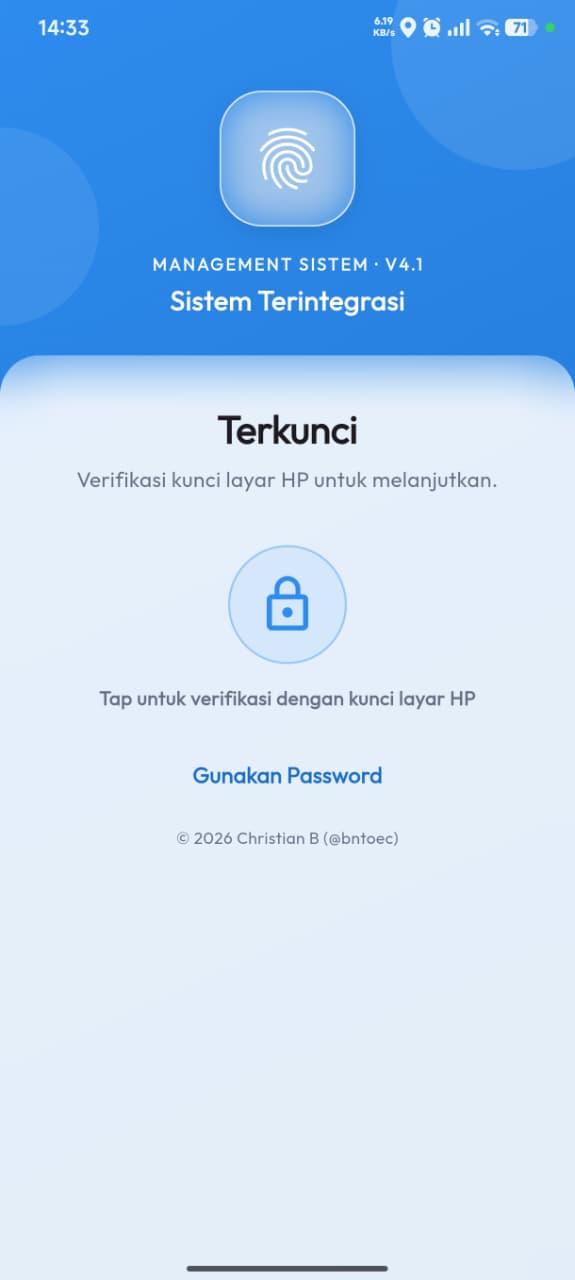
Layar Terkunci kalau aplikasi lama tidak dibuka
Kalau Login dengan Kunci Layar sudah diaktifkan dan aplikasi dibiarkan di background beberapa menit sebelum kamu buka lagi, aplikasi akan otomatis terkunci sebagai lapisan keamanan tambahan — bukan cuma saat pertama buka aplikasi seperti di langkah sebelumnya. Ketuk ikon gembok untuk verifikasi dengan kunci layar HP, atau ketuk Gunakan Password untuk login manual dengan username/password seperti biasa.
2. Update ke Versi Terbaru (sudah pernah pasang sebelumnya)
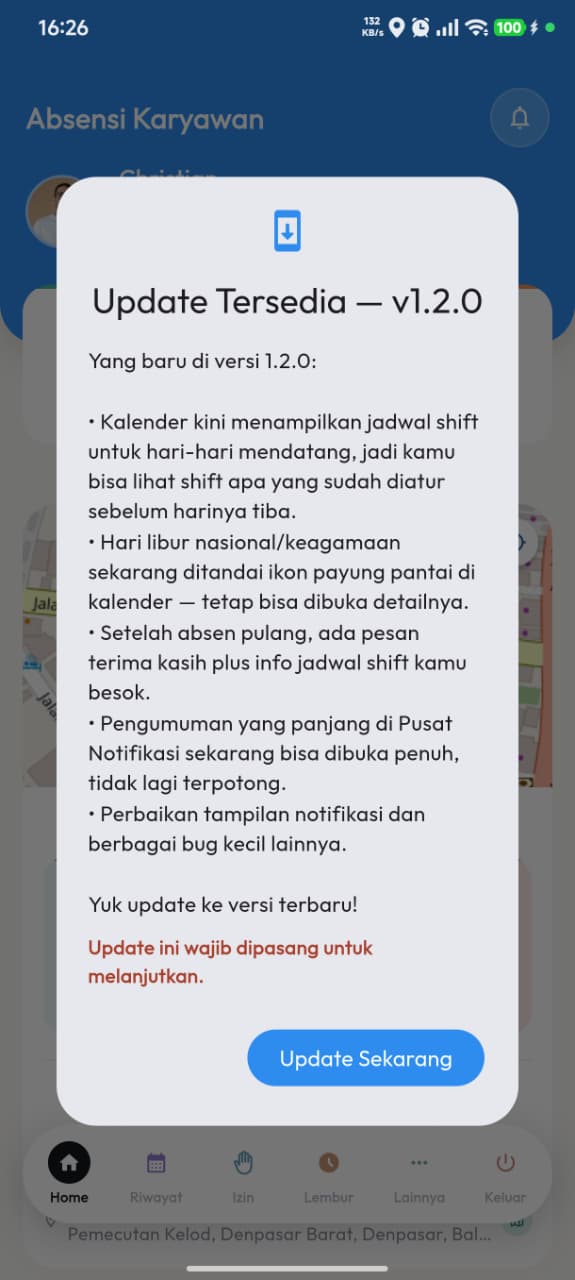
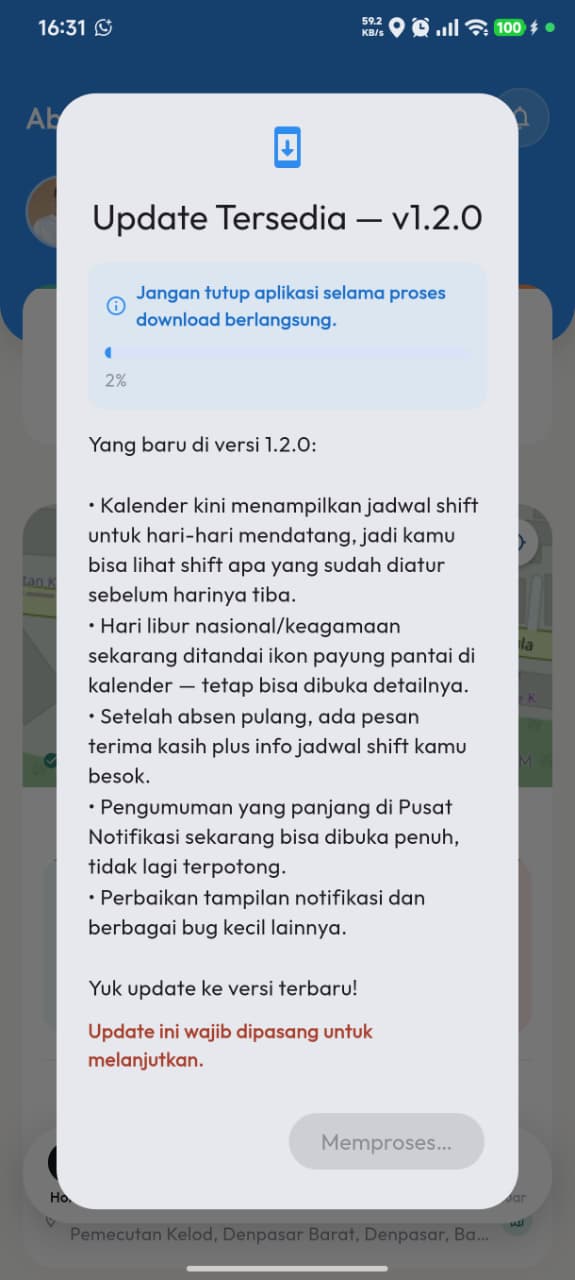
Pop-up "Update Tersedia"
Kalau ada versi baru, aplikasi otomatis menampilkan pop-up ini begitu dibuka, lengkap dengan daftar "Yang baru di versi ini" supaya kamu tahu apa saja yang berubah/diperbaiki. Ketuk Update Sekarang untuk mulai download.
Kalau Administrator sistem menandai update sebagai wajib, pop-up ini tidak bisa ditutup sampai kamu selesai update — akan tertulis "Update ini wajib dipasang untuk melanjutkan." Kalau tidak wajib, kamu bebas menunda dan meng-update belakangan.
Download berjalan di latar belakang
Progress download-nya ditampilkan langsung di dalam pop-up (persentase + progress bar). Kalau update-nya tidak wajib, kamu boleh langsung menutup pop-up ini atau bahkan menutup aplikasinya — proses download akan tetap lanjut di latar belakang dan kamu akan mendapat notifikasi begitu selesai (tinggal ketuk notifikasinya untuk langsung install). Kamu tidak perlu menunggu di dalam aplikasi sampai selesai.
Kalau kamu sudah pernah mendownload APK untuk versi ini sebelumnya tapi belum sempat memasangnya, aplikasi tidak akan download ulang dari awal — langsung menawarkan install memakai file yang sudah ada.
Peringatan "sumber tidak dikenal" bisa muncul lagi
Peringatan "Untuk keamanan Anda, HP Anda tidak diizinkan menginstal aplikasi tidak dikenal dari sumber ini" — sama seperti saat install pertama kali (lihat langkah 2 di atas) — kadang muncul lagi saat update. Ini biasanya terjadi karena update dibuka lewat aplikasi lain (misalnya notifikasi sistem, atau File Manager) yang izinnya beda dari yang sudah kamu aktifkan sebelumnya untuk browser. Kalau muncul, ketuk Pengaturan pada peringatan tersebut, aktifkan Allow from this source / Izinkan dari sumber ini, lalu lanjutkan proses install seperti biasa. Ini normal, bukan tanda file update-nya bermasalah.
Setelah itu ketuk Install/Update pada dialog installer Android yang muncul, tunggu sampai selesai, lalu buka kembali aplikasinya seperti biasa — data dan sesi login kamu yang sudah ada tidak akan hilang, jadi tidak perlu login ulang.
Google Play Protect bisa muncul juga saat update
Sama seperti install pertama kali (lihat langkah 3 di bagian 1), layar "App scan recommended" kadang tampil sebelum instalasi. Ketuk Scan app atau langsung "Install without scanning" — keduanya aman, tinggal pilih yang lebih cepat buat kamu.
3. Kenalan dengan Menu di Aplikasi
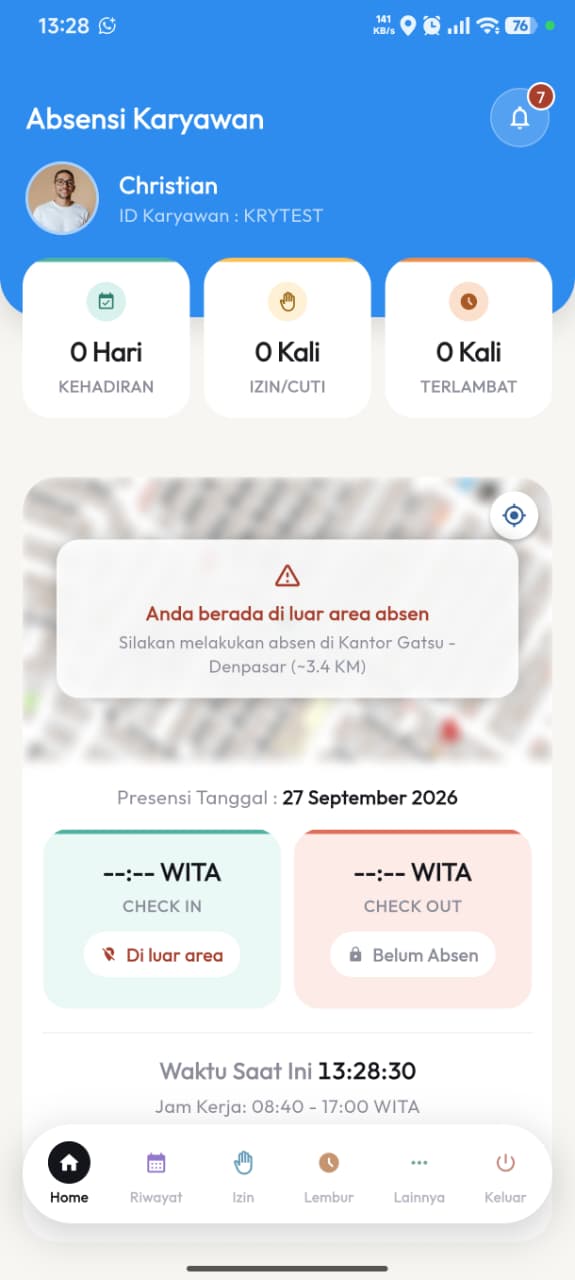
Setelah berhasil login, kamu akan berada di layar Home dengan menu navigasi di bagian bawah layar: Home, Riwayat, Izin, Lembur, Lainnya, dan Keluar. Berikut fungsi masing-masing menunya secara lengkap:
HOME
Absen Masuk / Pulang
Layar utama tempat kamu absen masuk dan pulang tiap hari. Menampilkan foto profil dan ID karyawan kamu, ringkasan Kehadiran / Izin-Cuti / Terlambat untuk bulan berjalan, peta lokasi kamu saat ini beserta jarak ke titik kantor terdekat (kalau posisi kamu di luar area, akan muncul peringatan "Anda berada di luar area absen"), jam check-in/check-out hari ini, jadwal jam kerja/shift kamu, dan jam saat ini yang berjalan real-time. Tombol absen masuk akan otomatis terkunci begitu lewat batas waktu absen — tanpa perlu me-refresh halaman/membuka ulang aplikasi.
RIWAYAT
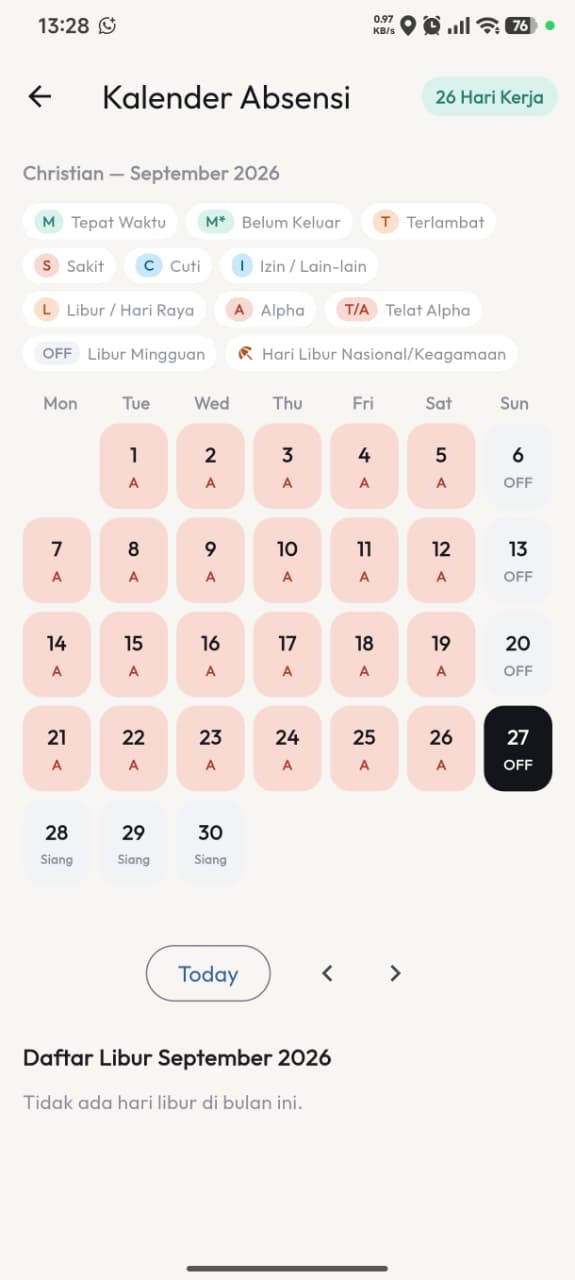
Kalender Absensi
Menampilkan kalender bulanan yang menandai status kehadiran tiap hari dengan warna dan kode huruf: M Tepat Waktu, M+ Belum Keluar (checkout), T Terlambat, S Sakit, C Cuti, I Izin/Lain-lain, L Libur/Hari Raya, A Alpha (tidak masuk tanpa keterangan), T/A Telat Alpha, dan OFF untuk libur mingguan. Hari libur nasional/keagamaan ditandai ikon payung pantai dan bisa diketuk untuk lihat detailnya. Kalender ini juga menampilkan jadwal shift untuk hari-hari mendatang, jadi kamu bisa cek dulu shift apa yang sudah diatur sebelum harinya tiba. Gunakan tombol panah kiri/kanan untuk pindah bulan, atau tombol Today untuk langsung kembali ke bulan berjalan.
IZIN
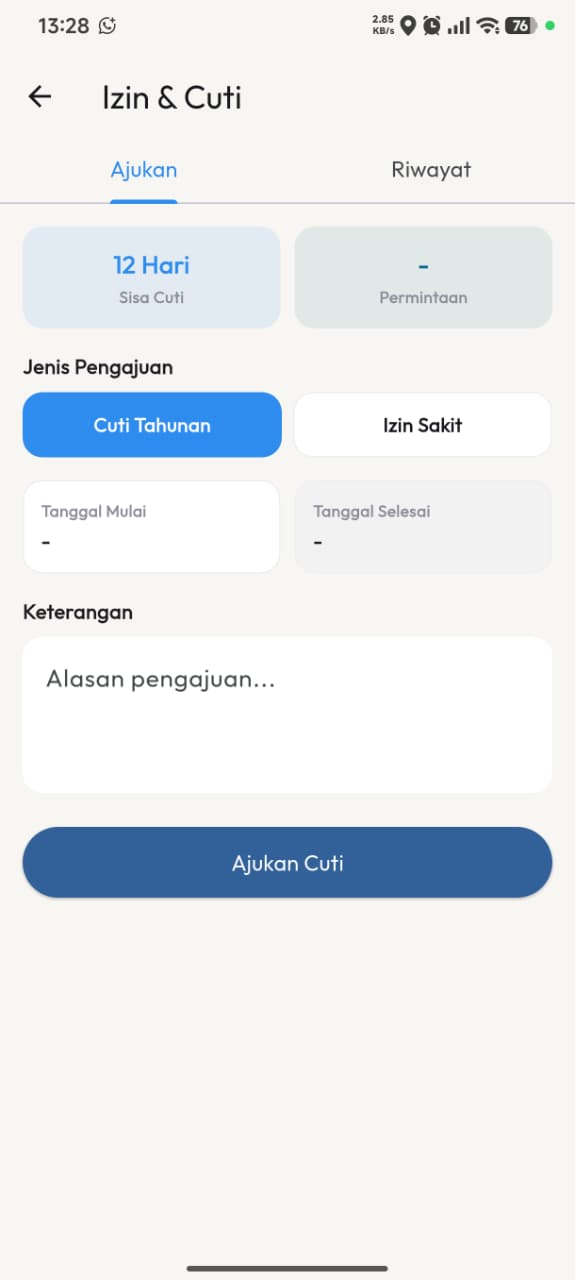
Ajukan Izin, Cuti, Sakit & Tukar Shift
Tab Ajukan menampilkan sisa cuti tahunan kamu yang masih bisa dipakai, pilihan jenis pengajuan (Cuti Tahunan, Izin Sakit, dan Tukar Shift), tanggal mulai dan selesai, serta kolom keterangan/alasan pengajuan. Tab Riwayat menampilkan daftar pengajuan kamu sebelumnya beserta statusnya (menunggu persetujuan, disetujui, atau ditolak HRD/Administrator sistem).
Khusus Tukar Shift
Pilih jenis Tukar Shift, lalu isi Tanggal Tukar Shift (minimal besok, tidak bisa untuk hari yang sama) — di sampingnya langsung tertera shift kamu saat ini pada tanggal itu, supaya kamu tahu persis apa yang mau ditukar. Pilih Shift yang Diinginkan dari daftar (shift kamu saat ini otomatis tidak bisa dipilih lagi), keterangan bersifat opsional untuk jenis ini. Shift kamu baru benar-benar berubah setelah disetujui HRD/Administrator sistem — sebelum itu statusnya masih Pending dan jadwal lama tetap berlaku.
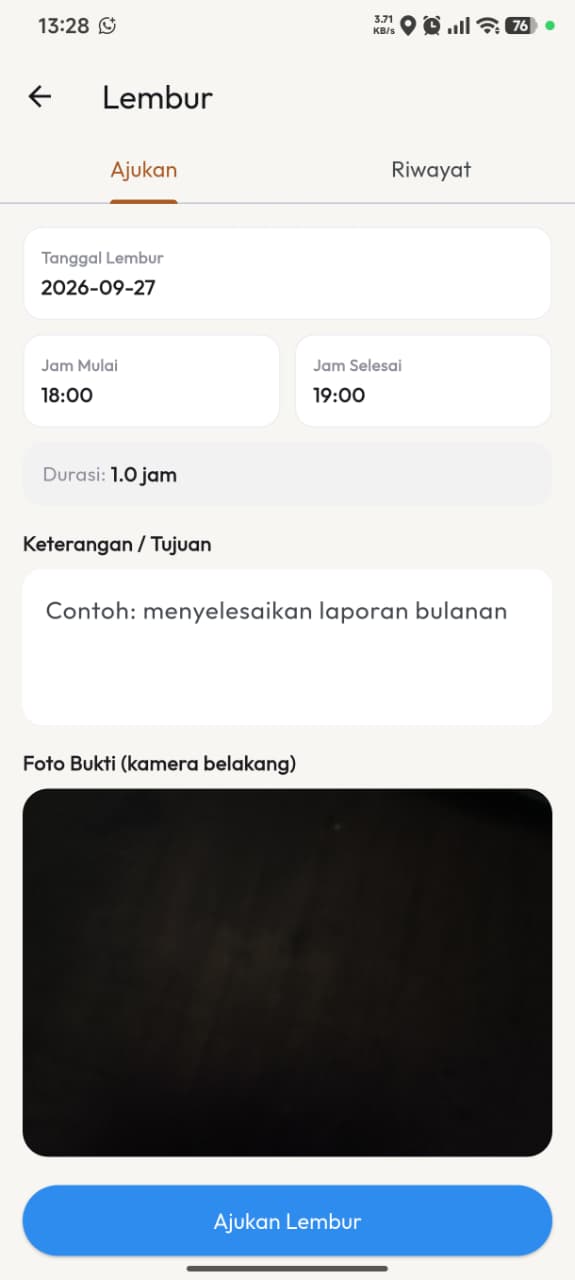
LEMBUR
Ajukan Lembur
Isi tanggal lembur, jam mulai dan jam selesai (durasi lembur dihitung otomatis), keterangan/tujuan lembur (misalnya "menyelesaikan laporan bulanan"), lalu wajib melampirkan foto bukti lewat kamera belakang HP sebagai dokumentasi. Tab Riwayat menampilkan status pengajuan lembur kamu sebelumnya.
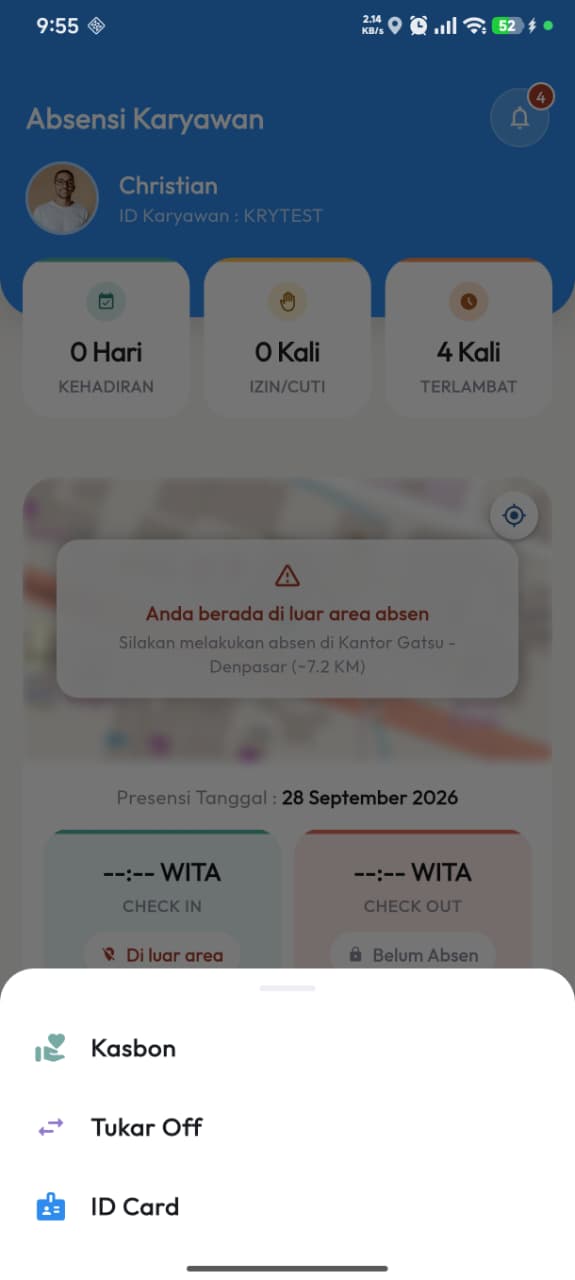
LAINNYA
Akses Cepat Fitur Tambahan
Membuka menu tambahan berisi tiga pintasan: Kasbon, Tukar Off, dan ID Card — penjelasan lengkap masing-masing fiturnya ada tepat di bawah ini.
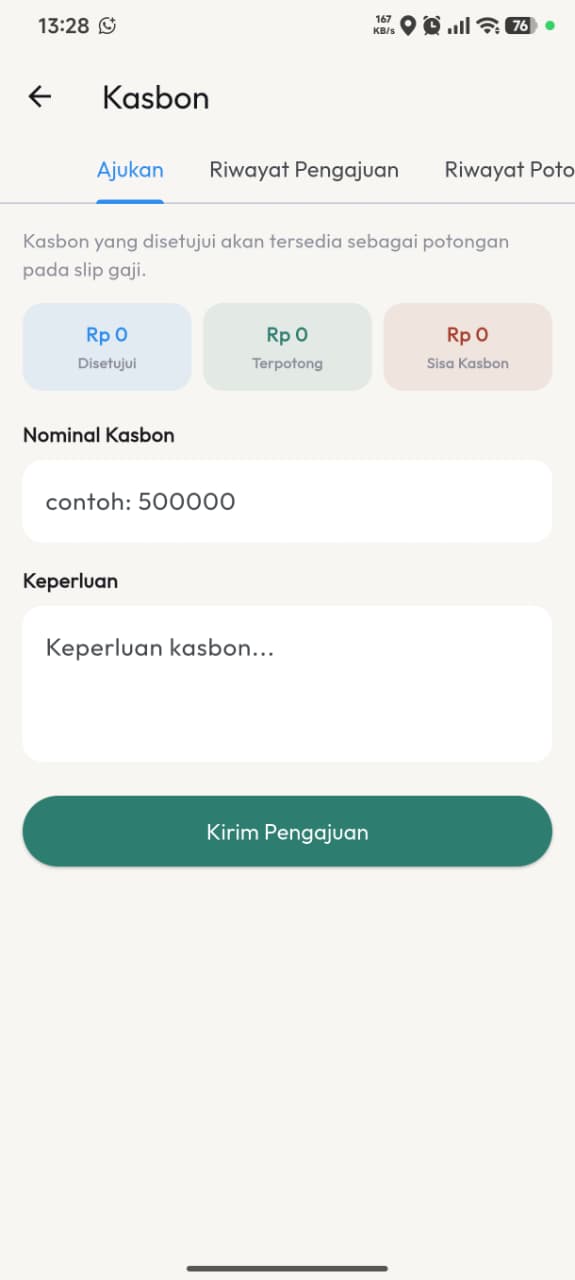
KASBON
Ajukan Pinjaman/Kasbon Karyawan
Tab Ajukan menampilkan ringkasan nominal Disetujui, Terpotong, dan Sisa Kasbon kamu, plus form untuk mengisi nominal yang diajukan dan keperluannya. Kasbon yang disetujui HRD/Administrator sistem akan otomatis tersedia sebagai potongan pada slip gaji kamu. Ada juga tab Riwayat Pengajuan (status tiap pengajuan) dan Riwayat Potongan (histori potongan gaji dari kasbon) untuk melihat catatan lengkapnya.
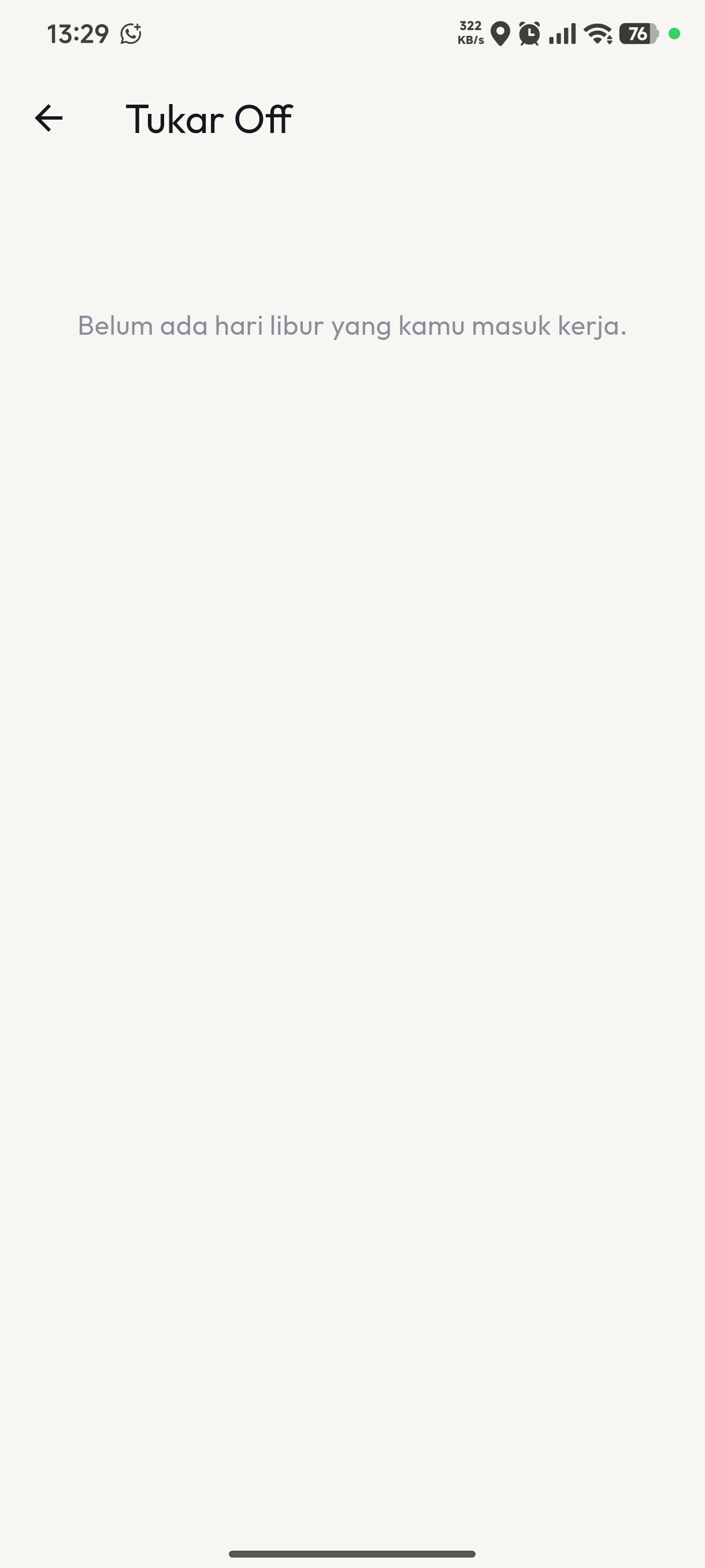
TUKAR OFF
Tukar Hari Libur
Menampilkan daftar hari libur (libur mingguan maupun hari raya/nasional) di mana kamu tetap tercatat masuk kerja, supaya hak liburmu bisa diajukan untuk dipindah/ditukar ke tanggal lain. Ada dua cara menukarnya: kamu bisa memilih sendiri tanggal penggantinya, atau membiarkan HRD/Administrator sistem yang mengatur tanggalnya sesuai dengan permintaan kamu.
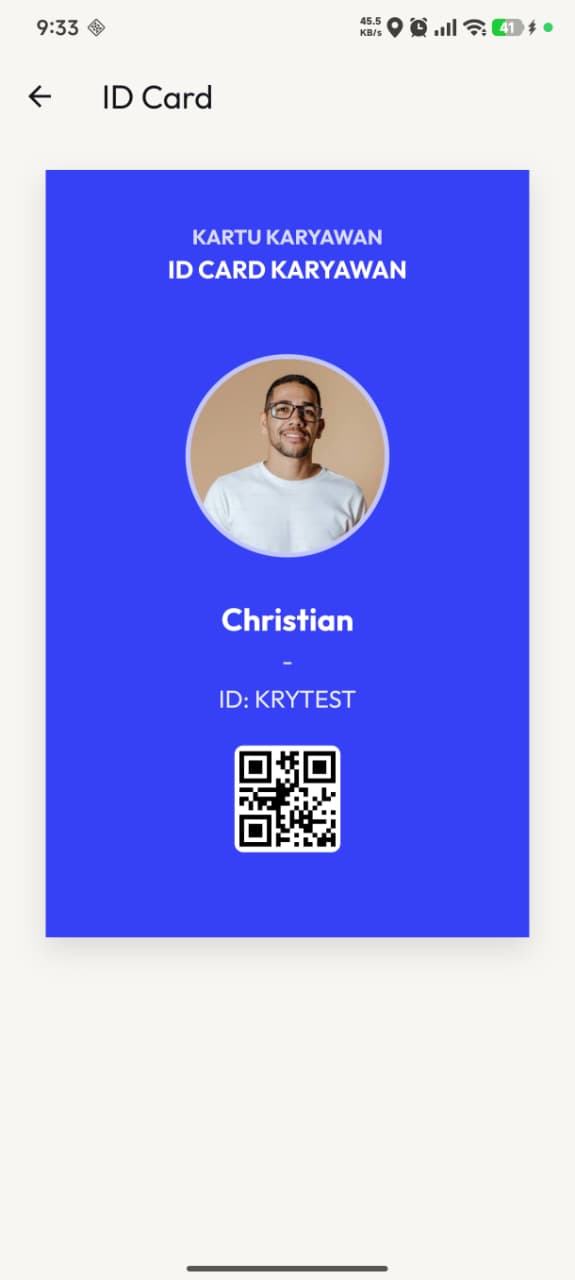
ID CARD
Kartu Identitas Karyawan Digital
Menampilkan kartu ID karyawan kamu lengkap dengan foto, nama, ID karyawan, dan kode QR — bisa ditunjukkan langsung dari HP tanpa perlu cetak fisik, misalnya untuk verifikasi di lokasi kerja atau keperluan keamanan lainnya.
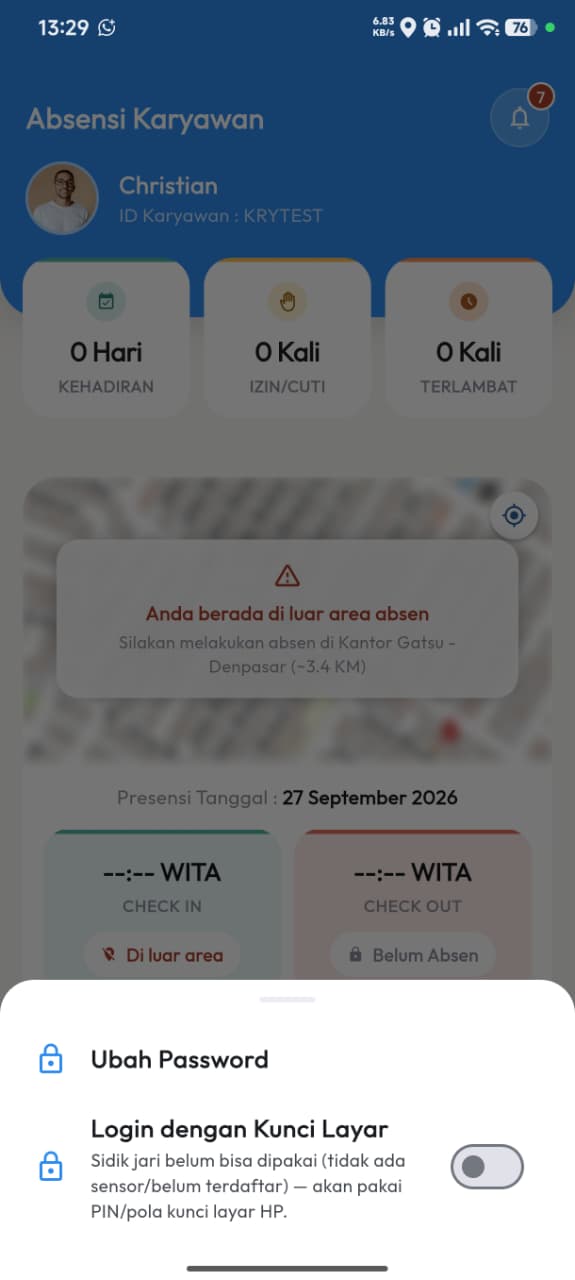
FOTO PROFIL
Ubah Password & Login Sidik Jari
Ketuk foto profil kamu di layar Home untuk membuka menu berisi Ubah Password, dan — kalau HP kamu punya sensor sidik jari/kunci layar — sebuah toggle Login dengan Kunci Layar yang bisa kamu aktifkan supaya login berikutnya jadi lebih cepat, cukup pakai sidik jari/kunci layar HP tanpa perlu ketik ulang username/password.
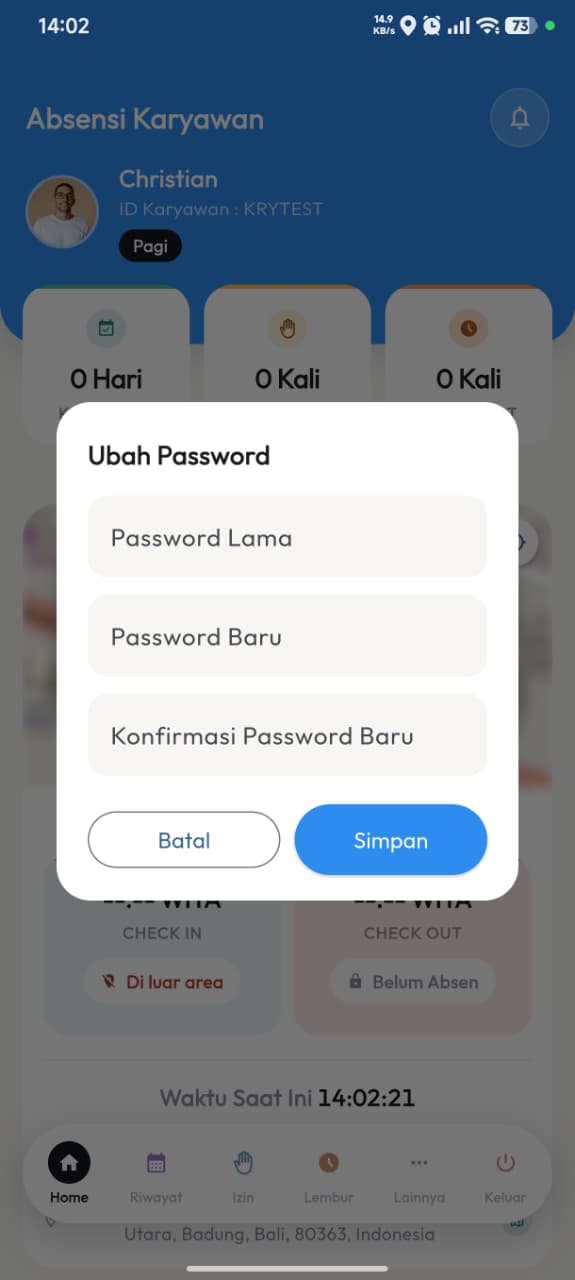
Ubah Password
Masukkan password lama, password baru, dan konfirmasi password baru, lalu ketuk Simpan untuk mengganti kata sandi akun kamu kapan saja.
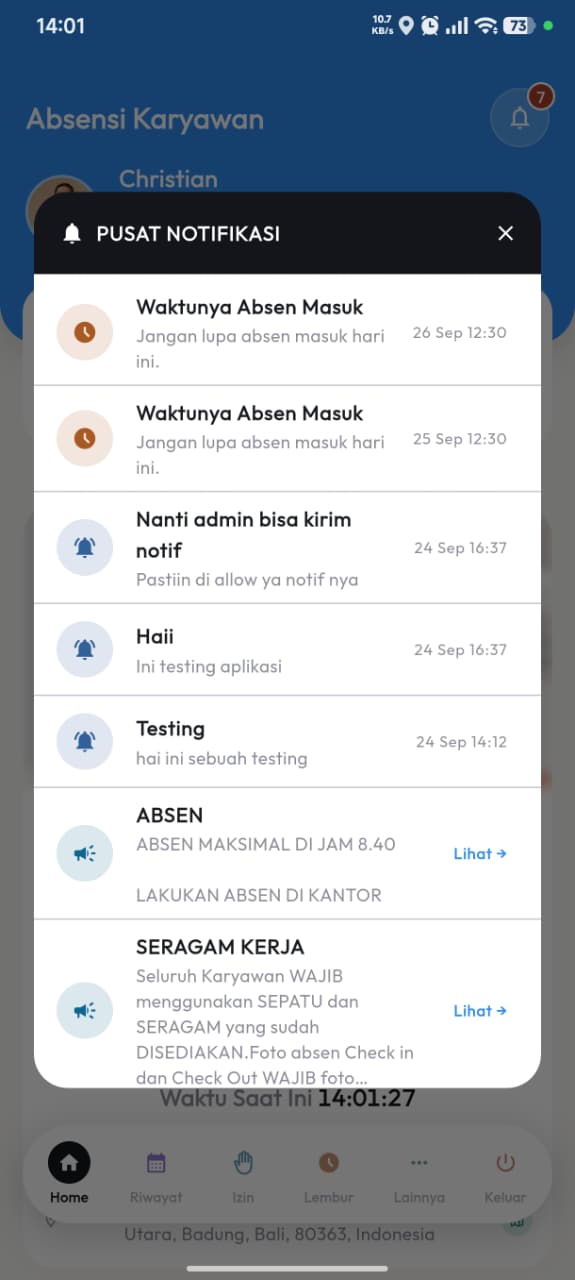
IKON LONCENG
Pusat Notifikasi
Ketuk ikon lonceng di pojok kanan atas layar Home untuk membuka Pusat Notifikasi — berisi kumpulan pengingat jam absen, pengumuman dari HRD/Administrator sistem (termasuk yang panjang, tetap bisa dibuka penuh tanpa terpotong), dan info hasil pengajuan izin/cuti/lembur/kasbon kamu, semuanya dalam satu tempat.
KELUAR
Tutup Aplikasi (bukan Logout)
Tombol ini hanya berfungsi untuk menutup aplikasi, bukan logout dari akun kamu — sesi login kamu tetap tersimpan aman di HP dan kamu tidak perlu login ulang saat membuka aplikasi lagi nanti. Logout atau pencabutan akses hanya bisa dilakukan oleh HRD/Administrator sistem lewat dashboard, tidak bisa dilakukan sendiri dari dalam aplikasi.
Masalah Umum
- "App not installed" / gagal install — pastikan kamu punya cukup ruang penyimpanan, dan kalau sedang update, jangan uninstall aplikasi lama dulu (langsung buka APK barunya saja).
- Lupa password / tidak bisa login — hubungi HRD/Administrator sistem perusahaan kamu, bukan lewat halaman ini.
- Belum punya link download — hubungi HRD/Administrator sistem perusahaan kamu untuk mendapatkan link resminya, atau coba login lewat website terlebih dahulu untuk mendapatkan link downloadnya secara otomatis.
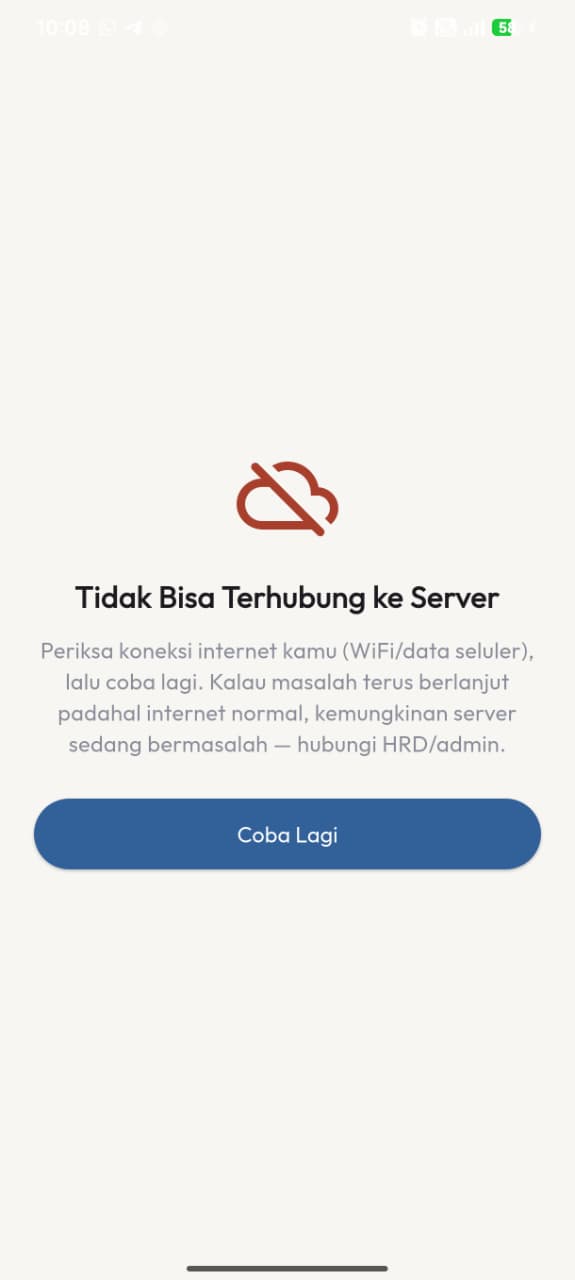
Layar "Tidak Bisa Terhubung ke Server"
Muncul kalau aplikasi gagal terhubung ke server saat butuh data (baik saat baru buka aplikasi maupun saat sedang dipakai) — biasanya karena sinyal/WiFi kamu bermasalah. Periksa koneksi internet kamu (WiFi/data seluler), lalu ketuk Coba Lagi. Kalau internet kamu normal tapi masalah ini terus berlanjut, kemungkinan server sedang bermasalah — hubungi HRD/Administrator sistem.
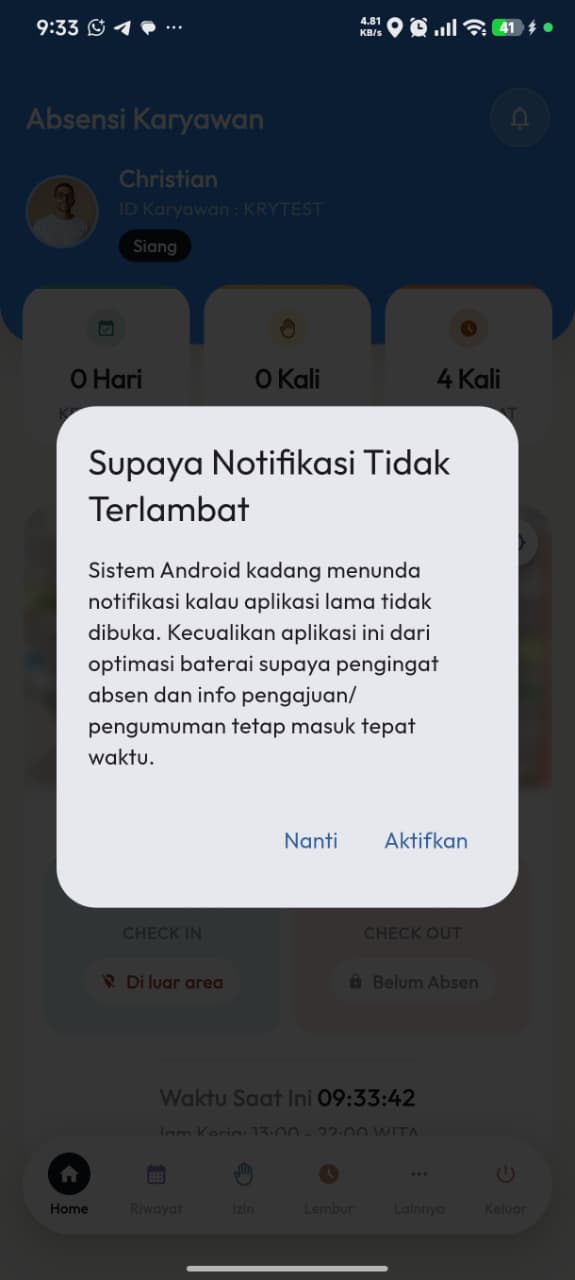
Tidak ada notifikasi masuk / telat masuk
Kalau kamu melewatkan izin Optimasi Baterai yang opsional saat wizard izin awal (lihat langkah 6 di atas), aplikasi akan menampilkan pop-up pengingat ini setelah login, dan menanyakannya lagi tiap sebulan sekali kalau kamu ketuk Nanti.
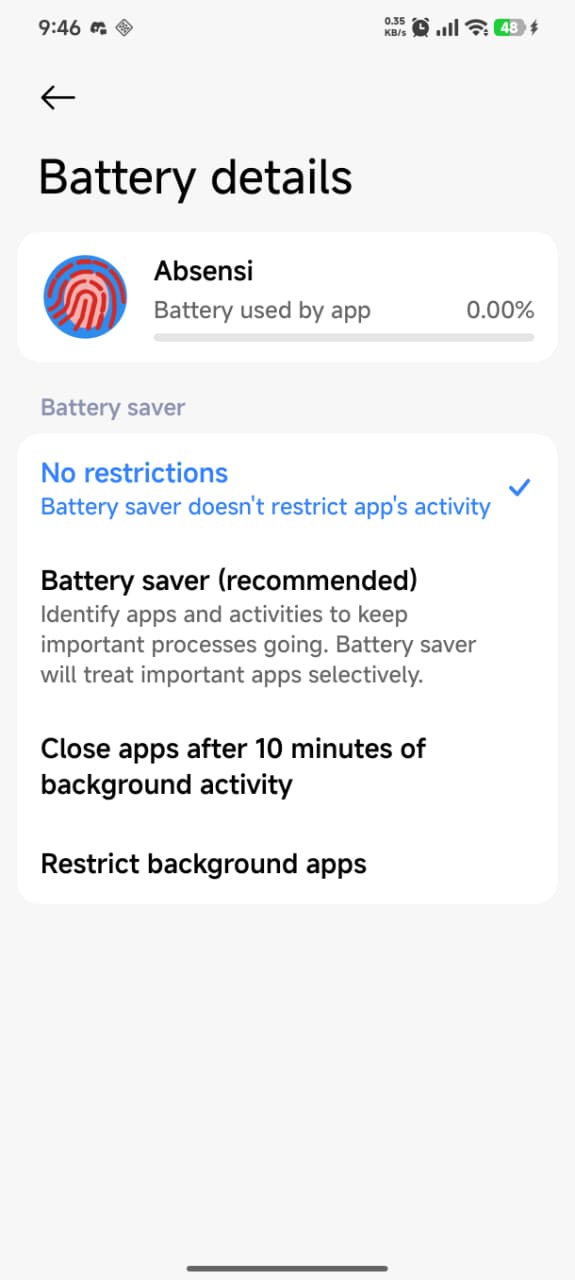
Atau aktifkan manual kapan saja
Buka Pengaturan HP > Aplikasi > Absensi > Baterai, lalu pilih No restrictions / Tanpa Batasan seperti pada gambar. Ini sama persis dengan yang dilakukan tombol Aktifkan di wizard/pop-up, cuma lewat jalur Pengaturan HP secara langsung.
© 2026 Christian B (bntoec). All rights reserved. Dikembangkan oleh Christian B (bntoec). Lisensi eksklusif, lihat LICENSE.